

choco's story
HTML 10. select ~ textarea 본문
select 태그
<select> ~ </select> 태그란?
: 여러 옵션(선택지)들을 제공해주는 컨트롤 생성 태그
select 태그를 사용하면 여러 선택지 중 하나를 고를 수 있는 메뉴 형식의 콘텐츠가 만들어집니다. 간단히 말하면 "드롭다운"을 만들어줍니다.
이때 <select> ~ </select> 태그 안의 각 선택지들은 option 태그를 사용합니다.
select 태그도 각 요소마다 name을 지정할 수 있습니다.
<select name="dessert" multiple>
  <option value="jelly">젤리</option>
  <option value="cookie">쿠키</option>
</select>
이 코드를 보면 select 태그 안에 name 속성을 넣어서 어떤 옵션들이 있는지 안내합니다.
또한 각각의 option마다 value 속성을 지정할 수 있습니다. 여기서 value는 실제로 처리될 값을 뜻합니다.
이제 직접 예시를 통해 알아보도록 하겠습니다.
select 태그 예시
<!doctype html>
<html lang="en">
  <head>
    <meta charset="UTF-8" />
    <meta name="viewport" content="width=device-width, initial-scale=1.0" />
    <title>select ~ textarea</title>
  </head>
  <body>
    <h1>먹고 싶은 간식 선택</h1>
    <select name="dessert">
      <option value="candy">사탕</option>
      <option value="chocolate">초콜릿</option>
      <option value="jelly">젤리</option>
      <option value="cookie">쿠키</option>
    </select>
  </body>
</html>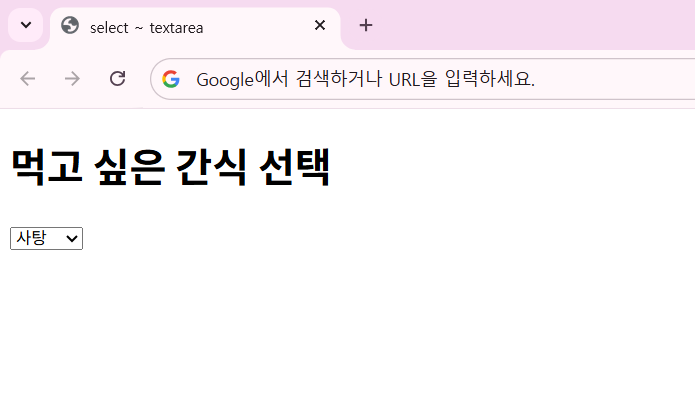
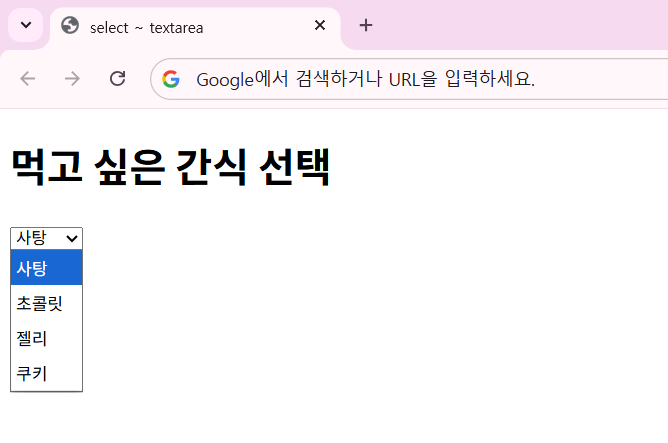
결과를 보면 해당 드롭다운을 클릭해야 아래로 선택지들이 펼쳐지는 것을 확인할 수 있습니다.
그러면 이러한 것도 속성을 통해 조정하려면 어떻게 해야할까요?
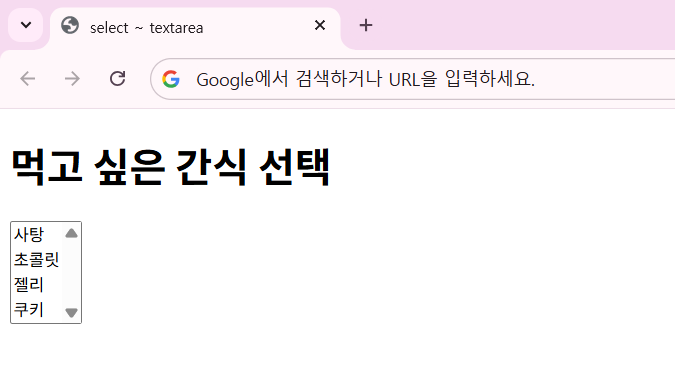
select 태그에 "multiple" 속성을 넣으면 됩니다! 해당 속성은 드롭다운 클릭을 하지 않아도 처음부터 전체 선택지가 펼쳐지도록 해줍니다.
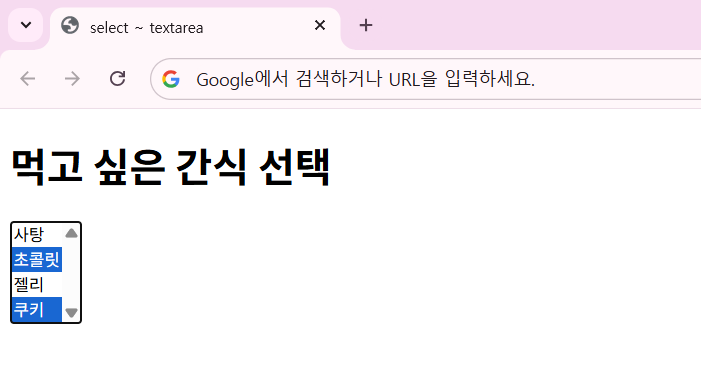
그리고 "multiple"속성이 있는 경우엔 Ctrl 키를 누르면서 클릭하면 다중 선택이 가능합니다.
추가로 select 태그 안의 option 태그도 "selected"라는 속성이 있습니다. 이 속성은 이미 해당 option 태그의 값이 선택되어 있도록 해주는 속성입니다.
<option value="candy">사탕</option>
<option value="chocolate" selected>초콜릿</option>
<option value="jelly">젤리</option>
이렇게 특정 option 태그에 추가하면, 해당 option의 선택지는 이미 선택되어 있는 것으로 나타납니다.
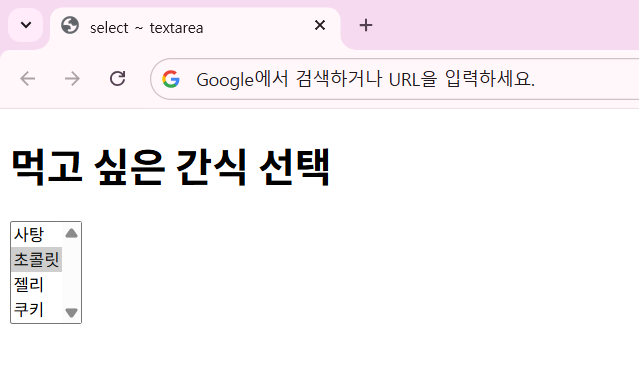
결과를 보면 "selected" 속성이 있는 "초콜릿" 선택지만 먼저 선택되어 있는 것을 알 수 있습니다!
textarea
textarea란?
: 여러 줄의 텍스트를 입력할 수 있게 해주는 입력 요소 태그
여기서 textarea랑 input의 입력이 무슨 차이인지 헷갈릴 수 있는데, input 태그는 한 줄밖에 쓸 수 없지만 textarea는 여러 줄의 텍스트를 입력할 수 있습니다.
그리고 textarea에서 초기값을 지정하려면 직접 해당 태그 안에 콘텐츠로 입력합니다.
textarea 사용 예시
<!doctype html>
<html lang="en">
  <head>
    <meta charset="UTF-8" />
    <meta name="viewport" content="width=device-width, initial-scale=1.0" />
    <title>select ~ textarea</title>
  </head>
  <body>
    <h1>textarea</h1>
    <textarea name="content" rows="10" cols="30">기본적으로 쓰여 있는 텍스트</textarea>
  </body>
</html>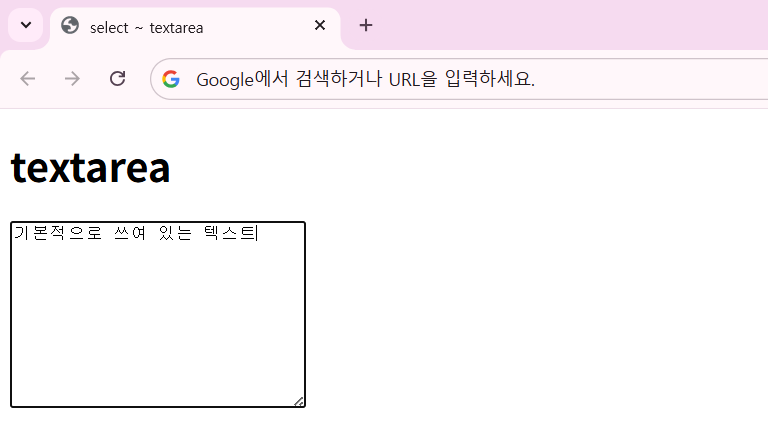
여기서 textarea 또한 select와 똑같이 name 속성을 추가하여 구별할 수 있다는 걸 알 수 있습니다.
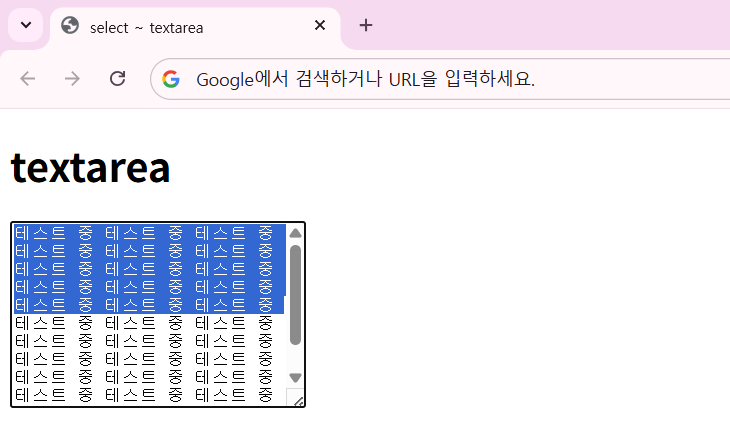
rows와 cols들은 각각 입력창의 가로와 세로 크기를 지정할 수 있는 옵션들입니다.
위 예제에서 cols="30"라고 했으니, 평균적인 글자 크기를 기준으로 약 30글자가 들어갈 정도의 너비로 만들어집니다.
그리고 rows="10"이라고 했으니, 한 번에 10줄의 텍스트가 보일 정도의 높이로 만들어집니다.
'HTML & CSS > HTML' 카테고리의 다른 글
| HTML 09. 입력 요소 만들기 (0) | 2026.04.23 |
|---|---|
| HTML 08. 목록 표시하기 (0) | 2026.04.21 |
| HTML 07. 링크 추가하기 (0) | 2026.04.21 |
| HTML 06. 컨테이너, 전역 속성 (1) | 2026.04.20 |
| HTML 05. 이미지 넣기 (1) | 2026.04.20 |