
관리 메뉴

choco's story
HTML 04. 태그의 구분 본문
태그의 구분
블록 요소 vs 인라인 요소
블록 레벨 요소
: 자신이 속한 영역의 너비를 모두 차지하여 블록 형성
인라인 요소
: 자신에게 필요한 만큼, 즉 실제로 사용하는 공간만 차지
블록 요소 & 인라인 요소 영역 구분 예시
<!doctype html>
<html lang="en">
  <head>
    <meta charset="UTF-8" />
    <meta name="viewport" content="width=device-width, initial-scale=1.0" />
    <title>태그의 구분</title>
  </head>
  <body>
    <h2>블록 요소</h2>
    <br />
    <p>블록 요소가 차지하는 영역의 크기를 테스트 중입니다.</p>

    <br />
    <hr />
    <br />

    <h2>인라인 요소</h2>
    <br />
    <p>인라인 요소가 차지하는 <span>영역의 크기</span>를 테스트 중입니다.</p>
  </body>
</html>
이 코드를 실행하고 개발자 모드(F12)를 통해 각 요소의 영역을 확인해봅시다.
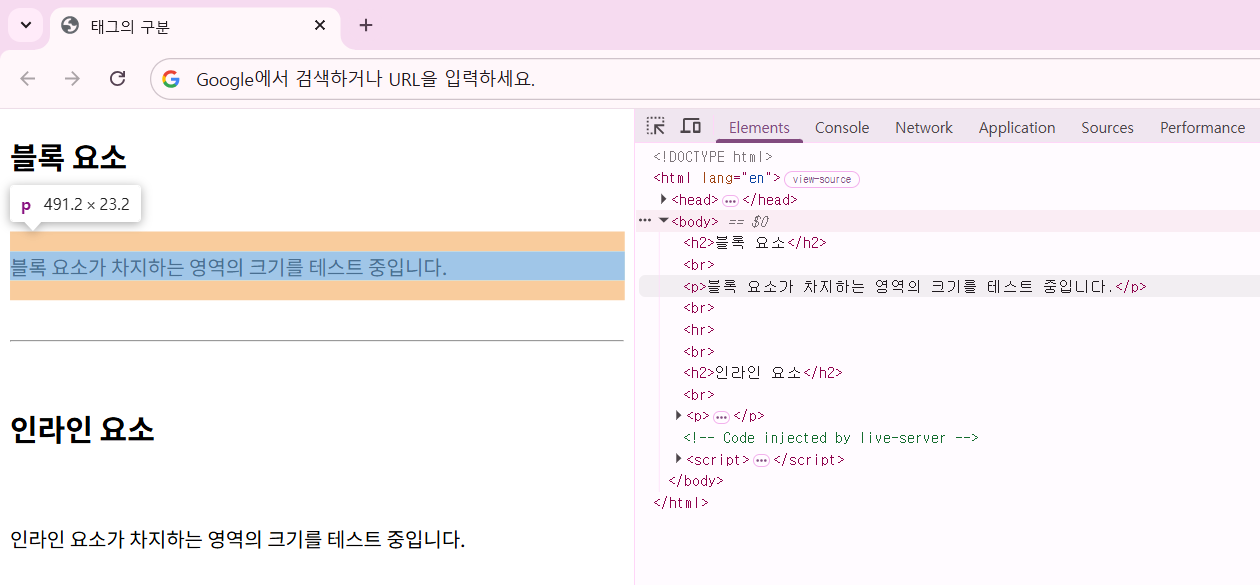
블록 요소인 p 태그는 문장이 끝났어도 해당 영역 전체를 차지합니다.
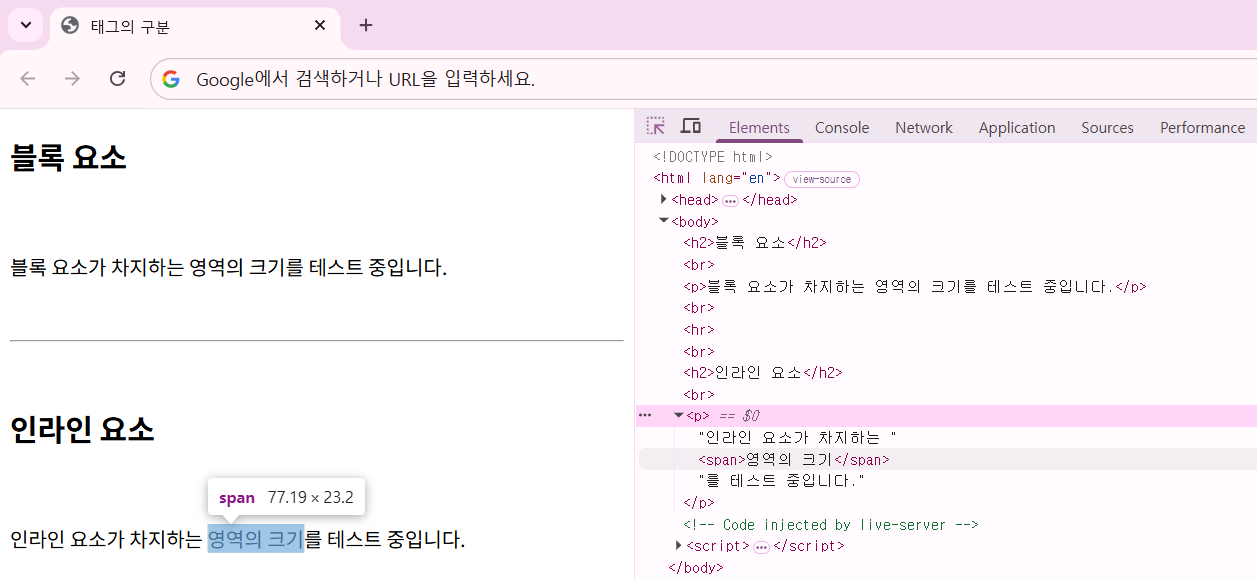
인라인 요소인 span 태그는 해당하는 텍스트의 영역만 차지합니다.
span 태그는 해당 태그 자체로는 의미가 없습니다. 특정 영역에만 속성값을 추가하려 할 때 사용하는 인라인 태그라고 알고 있으시면 됩니다.
인라인 요소에 여러 텍스트 효과 넣기
<strong> 태그 : 텍스트의 두께를 굵게 바꿔주는 태그
<em> 태그 : 텍스트를 기울어진 이탤릭체로 바꿔주는 태그
<mark> 태그 : 텍스트에 형관펜 밑줄 효과를 추가하는 태그
텍스트 효과 예시
<!doctype html>
<html lang="en">
  <head>
    <meta charset="UTF-8" />
    <meta name="viewport" content="width=device-width, initial-scale=1.0" />
    <title>태그의 구분</title>
  </head>
  <body>
    <h2>인라인 요소를 통해 여러 속성 적용하기</h2>
    <p>인라인 요소를 사용하여 텍스트의 특정 부분에만 효과를 넣어보겠습니다.</p>

    <br />

    <p>텍스트의 특정 부분에만 <strong>굵은 텍스트 효과</strong> 넣기</p>
    <p>텍스트의 특정 부분에만 <em>기울어진 텍스트 효과</em> 넣기</p>
    <p>텍스트의 특정 부분에만 <mark>형광펜 밑줄 효과</mark> 넣기</p>
  </body>
</html>
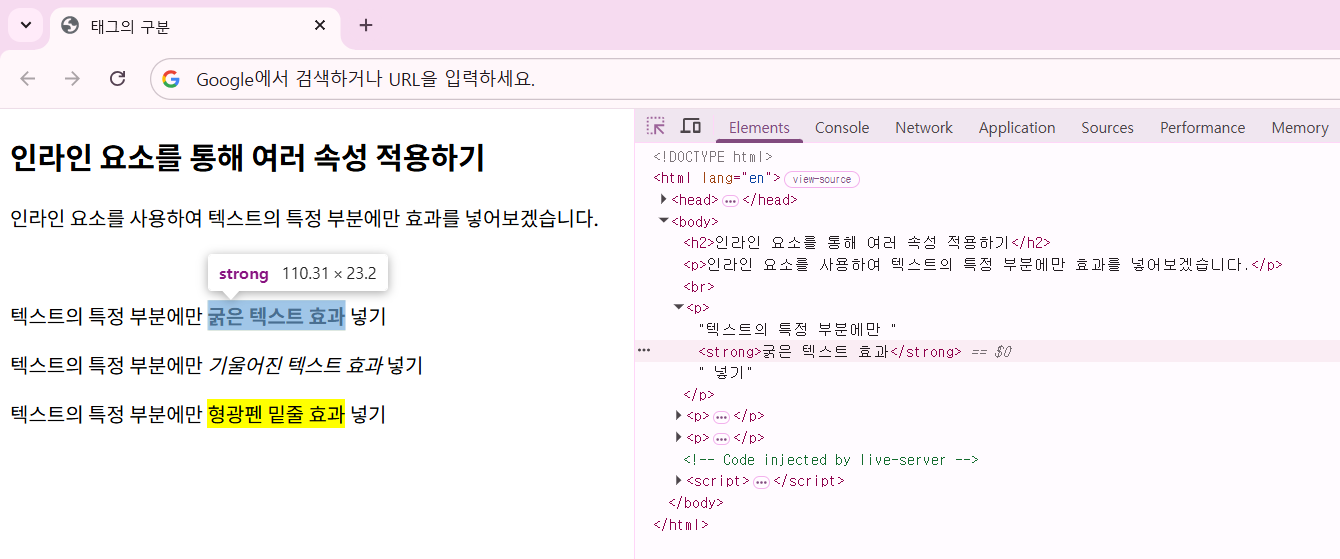
아래 개발자 모드를 통해 보면, strong, em, mark 태그로 지정한 인라인 영역에만 텍스트 효과가 들어간 것을 확인할 수 있습니다.
'HTML & CSS > HTML' 카테고리의 다른 글
| HTML 06. 컨테이너, 전역 속성 (1) | 2026.04.20 |
|---|---|
| HTML 05. 이미지 넣기 (1) | 2026.04.20 |
| HTML 03. 텍스트 태그 사용 (0) | 2026.04.19 |
| HTML 02. HTML 문서 기본 구조 (0) | 2026.04.19 |
| HTML 01. HTML 기초 문법 (0) | 2026.04.19 |